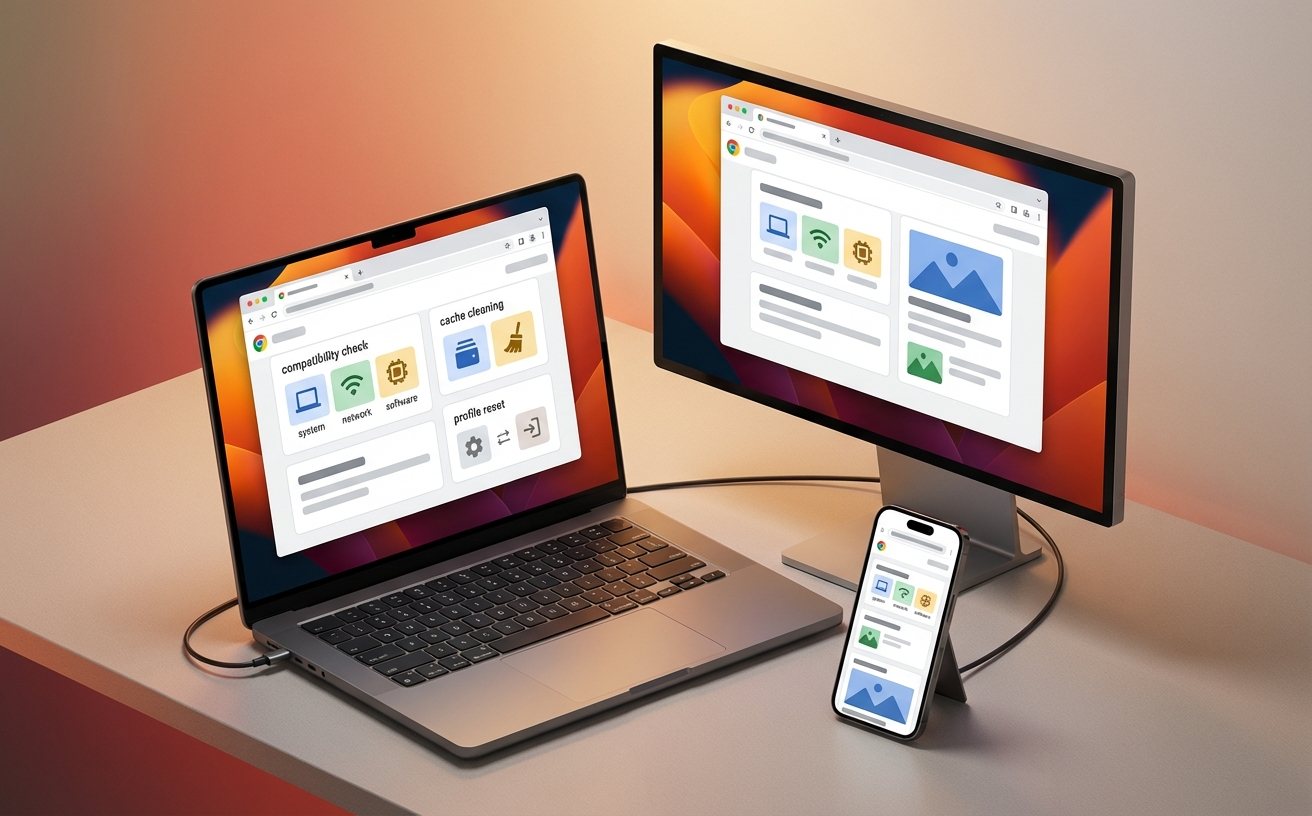
本文档提供详细的系统兼容性检查方法、缓存清理步骤及配置文件重置操作。针对 2026-03 更新的 145.0 版本提供最新的技术说明与故障排除方案。
这种情况通常由于旧版本残留或网络拦截导致。请先通过控制面板卸载现有版本,并确保 Windows Installer 服务已开启。建议前往 官方版谷歌浏览器下载 页面获取完整版离线安装包(约 110MB)。
请尝试以下步骤:
1. 按 Win + R 输入 %LOCALAPPDATA%\Google\Chrome\User Data\
2. 将 "Default" 文件夹重命名为 "Backup Default"
3. 重新启动浏览器。如果成功启动,说明原配置文件已损坏。

当前版本仅支持 Windows 10 及更高版本(64位)。若您使用的是旧版系统,建议参考 谷歌浏览器安装教程 检查您的硬件是否符合 2026 年的性能标准(推荐 8GB RAM 及以上)。
在 macOS 11.0+ 系统中,若遇到网页无法加载或通知失效,请进入“系统设置”->“隐私与安全性”,确保已授予 Chrome 浏览器必要的网络访问与磁盘读取权限。
请检查日期和时间设置是否准确。如果系统时间早于 2026-03-11,SSL 证书验证将失效,导致无法连接到应用商店。此外,请确认未开启“安全浏览”增强模式中的某些严格限制。
快捷键 Ctrl + Shift + Del。建议在“高级”选项卡中选择“时间范围:所有时间”,勾选“缓存的图片和文件”进行清理,可解决 90% 的网页渲染异常问题。
如果播放视频时出现绿屏或闪烁,请进入“设置”->“系统”,关闭“使用图形加速模式”。这通常能解决由于显卡驱动不兼容导致的 UI 崩溃问题。
| 错误代码 | 可能原因 | 推荐解决方案 |
|---|---|---|
| Aw, Snap! (喔唷,崩溃了) | 内存不足或进程冲突 | 关闭多余标签页,禁用第三方杀毒软件的浏览器监控 |
| ERR_CONNECTION_TIMED_OUT | 网络防火墙拦截 | 检查 Windows 防火墙,将 Chrome 设为“允许的应用” |
| 0x80040707 | 安装程序权限不足 | 右键点击安装包,选择“以管理员身份运行” |
| ERR_CERT_DATE_INVALID | 本地系统时间错误 | 同步系统时间至 2026-03-11 或最新标准时间 |
