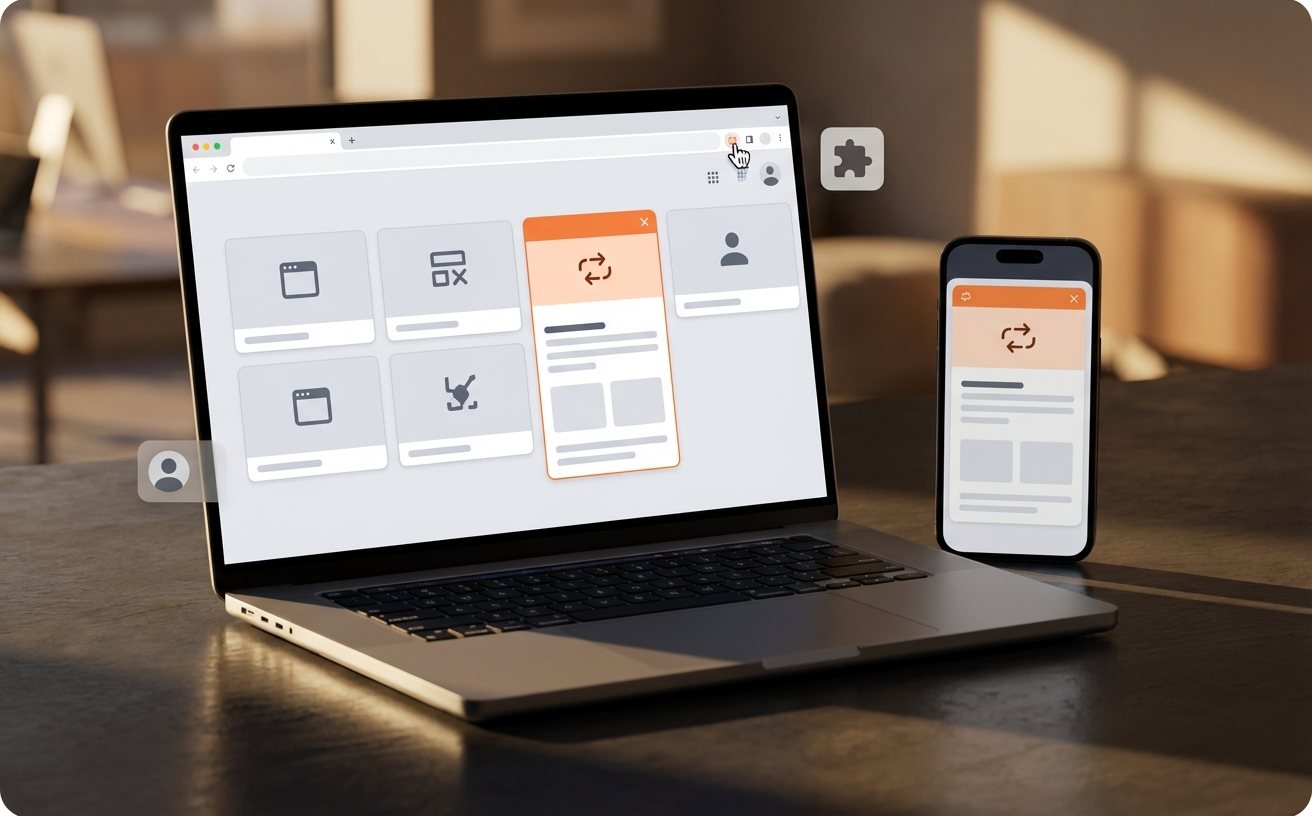
无论你是Windows办公达人还是macOS创意工作者,掌握进阶的谷歌浏览器使用技巧都能让你的效率翻倍。本文跳出基础书签管理,深度对比Chrome在PC端与移动端(Android/iOS)的跨平台同步机制,并针对内存占用高、标签页卡顿等痛点提供真实排查方案。从Chrome 110版本引入的内存节省模式到移动端手势优化,带你全面挖掘这款跨平台浏览器的硬核潜力,告别设备间的割裂体验。
很多用户在切换Windows台式机、MacBook和智能手机时,常因浏览数据断层而苦恼。实际上,Chrome不仅是一个网页加载工具,更是一个跨越四大主流生态(Windows、macOS、Android、iOS)的超级终端。今天我们将避开老生常谈的基础操作,通过对比不同系统下的特性差异,直击内存管理与多端协同的核心痛点。
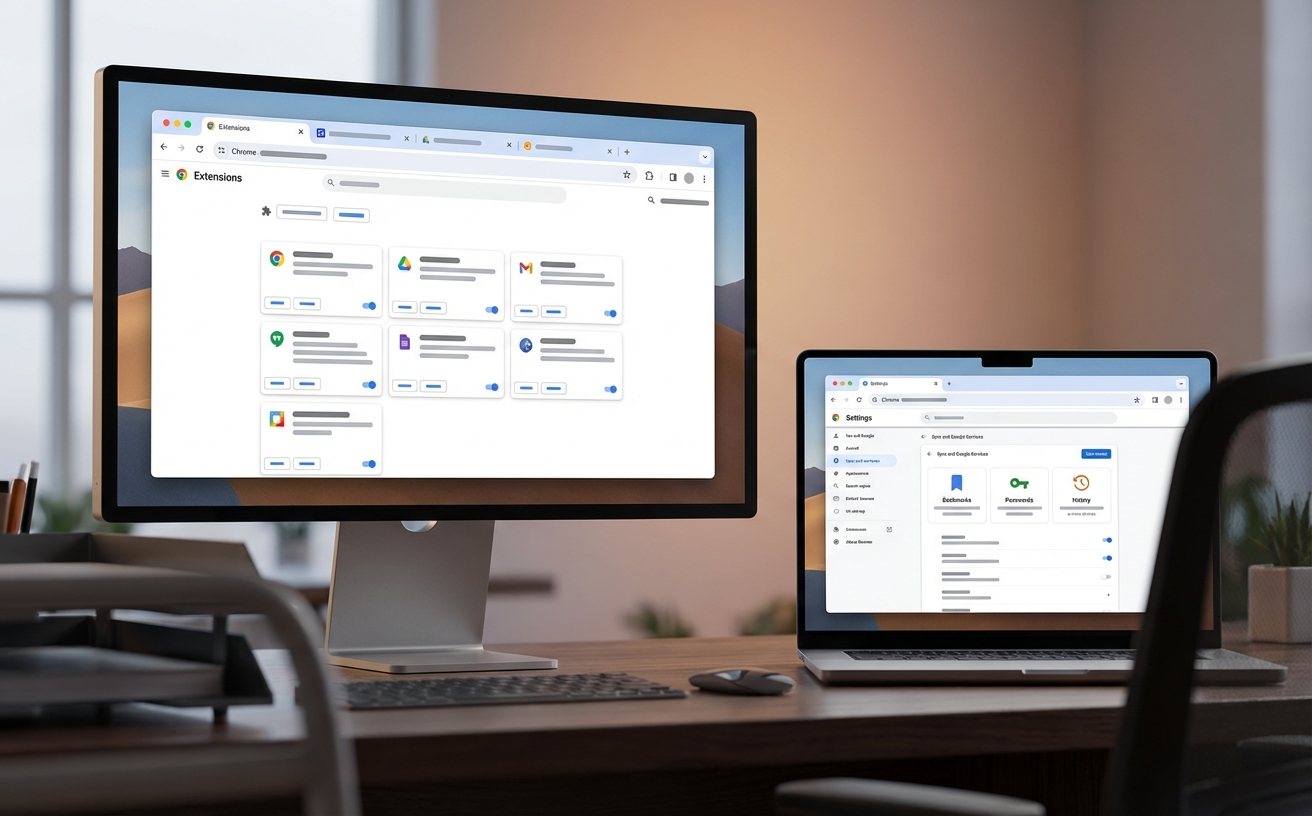
跨平台工作流的核心在于无缝衔接,但Windows与macOS的文件系统差异常导致同步延迟。在实际场景中,如果你发现PC端添加的书签在iOS端迟迟未出现,不要急于重装APP。请在PC端地址栏输入 chrome://sync-internals,查看“Type Info”面板中的“Bookmarks”状态是否为绿色。若显示“Throttled”,通常是由于短时间内频繁变动触发了服务器限流。此时,强制在Android或iOS端的Chrome设置中点击“立即同步”并重启应用,即可打破僵局。相比Safari仅局限于苹果生态,Chrome的跨系统同步机制虽然强大,但也需要用户掌握这类深层排查手段。

长期以来,Chrome被诟病为内存吞噬者,但在Windows和macOS上的表现其实大有不同。自Chrome 110版本(2023年2月发布)起,谷歌正式全面实装了“内存节省模式”(Memory Saver)。在macOS上,由于系统自身的Swap机制较激进,开启此功能后,非活动标签页会被更快休眠,显著降低M系列芯片的统一内存压力;而在Windows 11中,配合任务管理器的“效率模式”,Chrome能减少最多30%的内存占用。实操技巧:在 chrome://settings/performance 中,你可以将高频使用的后台协作文档(如飞书、Google Docs)加入白名单,避免因自动休眠导致数据丢失或重载卡顿。
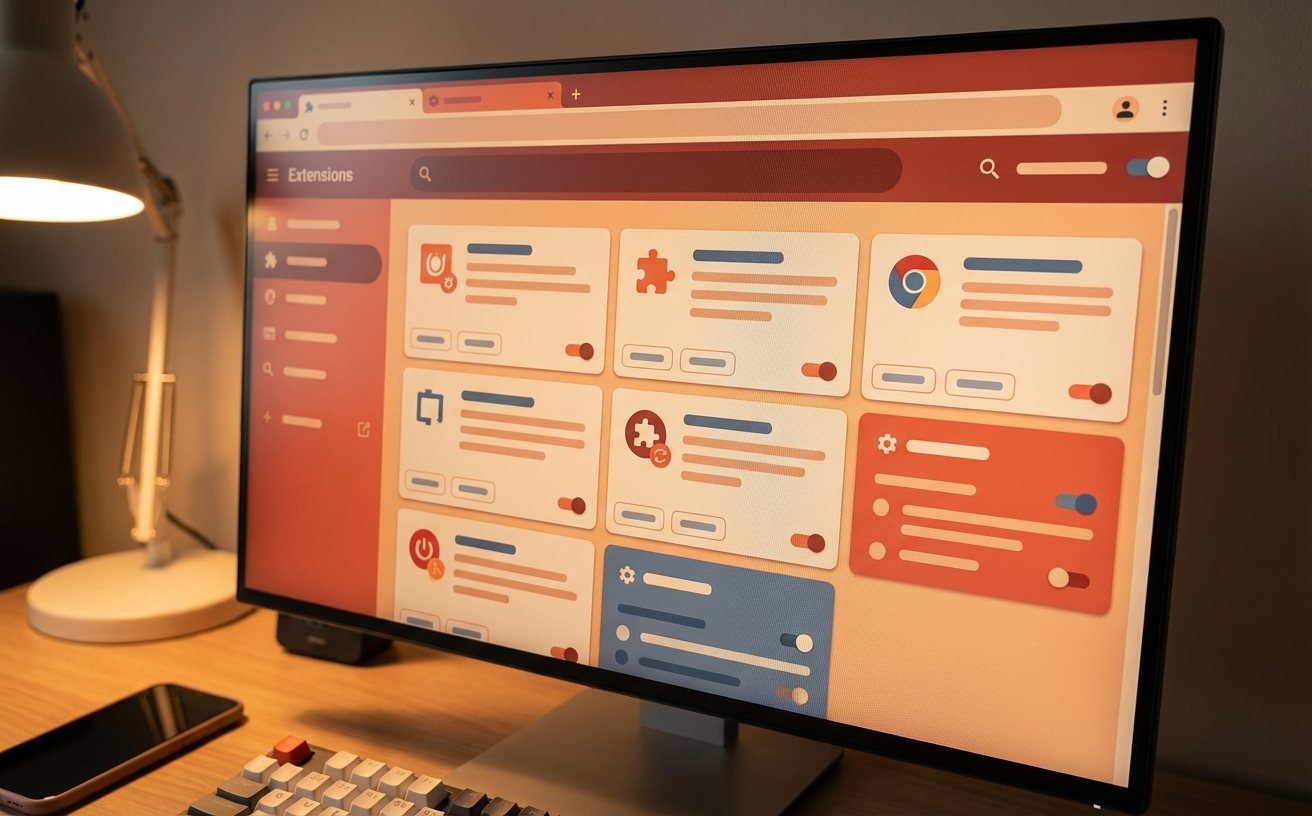
多系统用户的痛点往往在于交互逻辑的割裂。在Windows端,我们习惯用 Ctrl+Shift+T 恢复误关的标签页,而在macOS上则是 Cmd+Shift+T。但到了移动端,很多用户却不知道如何快速操作。在iOS版Chrome中,长按底部的“+”号图标,即可直接唤出“最近关闭的标签页”列表,这比进入历史记录层层查找要高效得多。而在Android端,只需在地址栏左右滑动,就能像PC端切换标签页一样丝滑。对比来看,Android端的滑动阻尼感更贴近原生系统,而iOS端则更依赖长按呼出的触觉反馈菜单,熟练掌握这些差异化手势,能大幅抹平设备切换带来的不适感。
开发者工具并非程序员的专属,普通用户同样可以利用它解决跨端显示问题。例如,当你在Windows电脑上访问某个仅限移动端排版的网页时,只需按下 F12(Mac为 Cmd+Option+I),点击左上角的“设备切换”图标,即可模拟iPhone或Android设备的屏幕尺寸与UA。真实场景:某次在MacBook上抢购特定手机端专享商品时,通过此技巧直接在PC端完成了下单,完美避开了手机网络延迟。此外,Android用户还可以通过USB连接PC,在桌面端Chrome输入 chrome://inspect/#devices,直接调试手机浏览器内卡死的网页,这种深度联动的排查能力是其他独立移动浏览器难以企及的。
这通常是显卡驱动与Chrome当前版本的渲染引擎发生冲突。排查方案:首先尝试更新GPU驱动;若无效,请在地址栏输入 chrome://flags/#disable-accelerated-video-decode 将其设为Disabled,强制使用软件解码,这能解决90%因多端配置不一导致的视频渲染异常。
官方原生移动版Chrome基于系统沙盒与性能考量,均不支持直接安装CRX插件。如果你的工作流严重依赖扩展,在Android端可考虑使用内核相同的Kiwi Browser作为平替;而在iOS端,受限于WebKit底层强制要求,目前没有任何基于Chromium内核的浏览器能实现完整插件生态,建议将核心任务转移至macOS端处理。
跨平台同步虽好,但隐私隔离至关重要。不要仅依赖账号登出,建议在公用或家庭共享的Windows/Mac设备上,使用Chrome的“访客模式”或创建独立的“个人资料(Profile)”。在 chrome://settings/syncSetup 中,你可以精准勾选需要同步的数据类型,单独关闭“密码”和“历史记录”的跨端同步,实现效率与隐私的平衡。
掌握这些硬核的谷歌浏览器使用技巧,不仅能打破Windows、macOS与移动端之间的系统壁垒,更能让你的数字工作流如虎添翼。立即检查你的Chrome是否已更新至最新版本,或访问谷歌官方网站下载最新版Chrome,开启你的跨平台高效协同之旅!
