
本篇谷歌浏览器教程打破常规说明书模式,深度对比Chrome在Windows 11与macOS Sonoma系统下的内存管理差异(如Memory Saver模式),并实战演示如何在Android与iOS端实现书签与密码的毫秒级同步。通过对Chrome 120+版本内核特性的解析,解决跨平台扩展程序失效及多端标签页流转卡顿等痛点,助你构建高效的跨端工作流,实现生产力工具的无缝切换。
在多设备协同办公的今天,简单安装已无法满足高效需求。本教程将从底层逻辑出发,带你掌握Chrome在不同操作系统下的核心调优技巧。
在桌面端使用中,Windows与macOS对Chrome的资源调度逻辑存在显著差异。本节谷歌浏览器教程重点解析Chrome 120版本引入的“内存节省模式”。在Windows 11环境下,该模式可释放高达30%的后台标签页内存占用,有效缓解8GB内存机型的卡顿。而在macOS Sonoma中,配合Energy Saver,Chrome能智能识别插电与电池状态切换渲染频率。若遇到扩展程序在Mac端无法加载,需检查“隐私与安全性”中的系统权限授予,而非单纯重装插件。建议在地址栏输入 chrome://discards/ 实时监控标签页存活状态,这是进阶用户必掌握的性能调优技巧。

跨平台同步是谷歌浏览器教程的核心。Android端Chrome支持深度的系统级集成,如通过Google Play服务实现自动填充;而iOS端受限于WebKit内核,其书签同步逻辑更依赖于iCloud与Google账号的握手。实战场景:若发现iPhone无法同步PC端打开的标签页,请检查“设置 > 账户 > 同步”中是否勾选了“打开的标签页”,并确保两端版本号跨度不超过两个大版本。针对iOS用户,建议利用“阅读列表”功能进行离线缓存,这比单纯收藏书签在弱网环境下更具优势。此外,Android用户可通过 chrome://flags 开启 Parallel downloading 以提升40%的大文件下载速度。
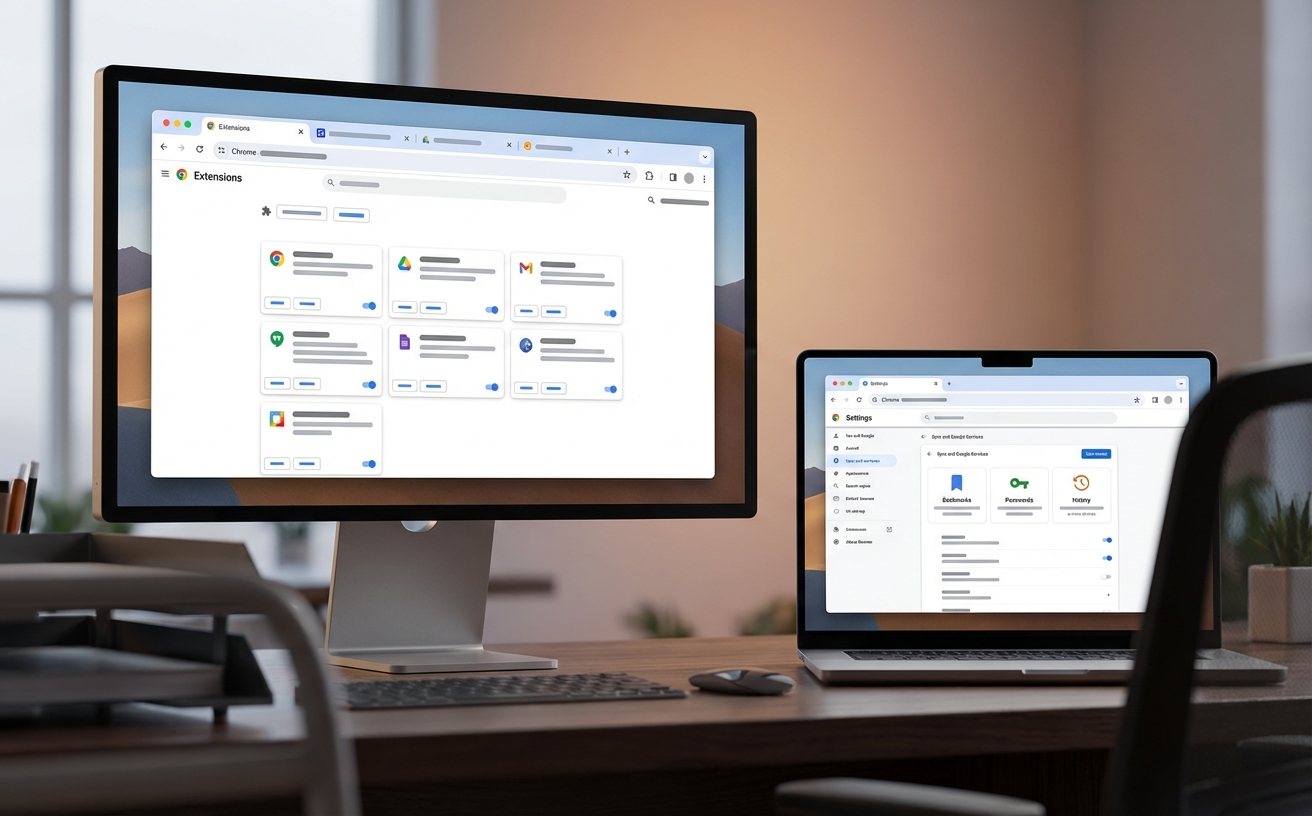
进阶谷歌浏览器教程必须涉及实验性功能(Flags)。针对高阶开发者和多系统极客,建议配置 #enable-pwa-install-available-prompts 以优化跨端PWA应用体验。在安全性方面,Chrome 123版本强化了“安全浏览”保护,其拦截恶意站点的响应时间缩短至毫秒级。如果你在Windows端遇到SSL证书报错(如NET::ERR_CERT_DATE_INVALID),通常并非浏览器故障,而是系统HSTS策略冲突。此时可在页面空白处盲打 thisisunsafe 绕过(仅限受信任的内网环境),这种底层交互细节是普通教程鲜少提及的排障干货,能极大节省因系统配置问题导致的排查时间。
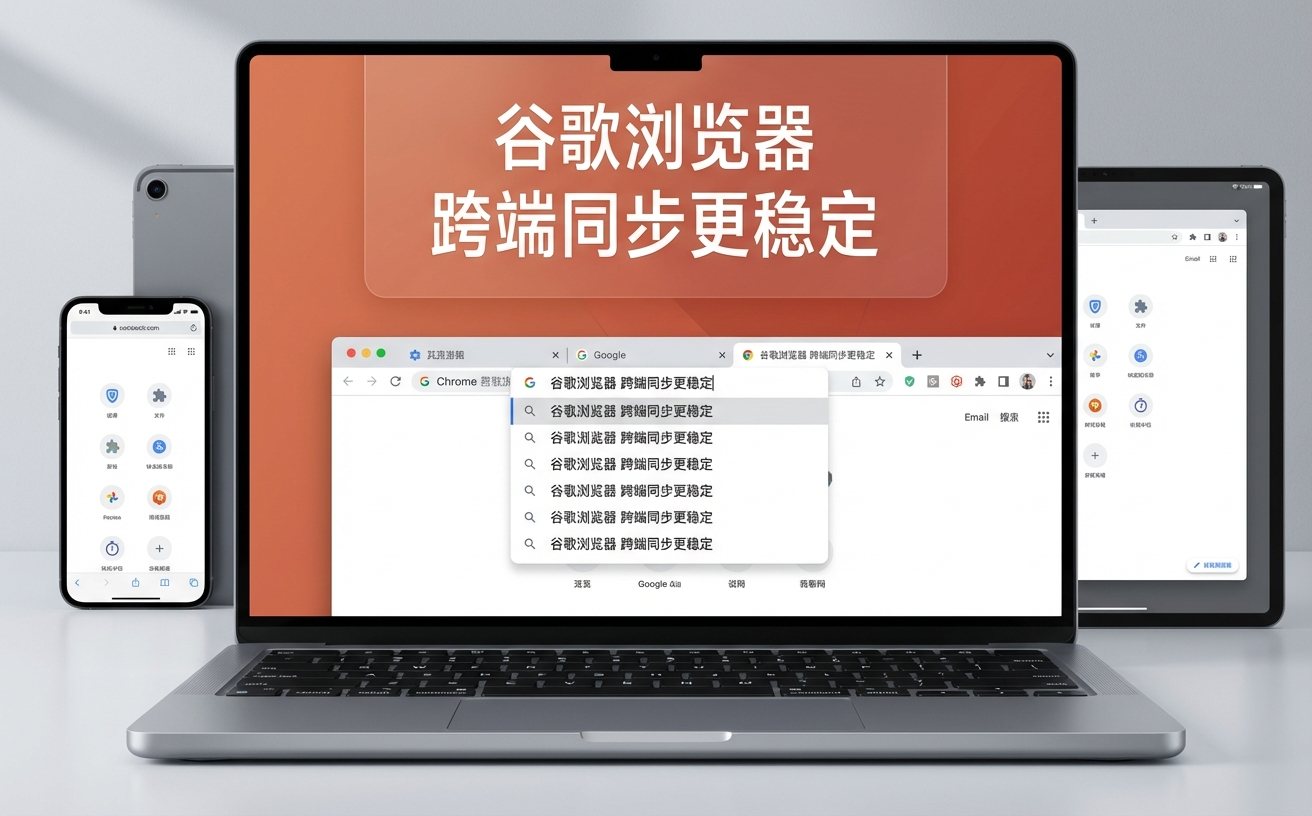
拒绝端到端割裂的关键在于“用户角色(Profiles)”的深度运用。本节谷歌浏览器教程教你如何通过独立配置文件隔离工作与生活。在macOS上,利用快捷键 Command+Shift+M 快速切换角色,可实现不同Google账号下的插件独立运行。注意,部分扩展程序(如某些VPN或深色模式插件)在移动端并不通用,需寻找对应的替代方案。对于经常需要跨端传输网页的用户,右键点击标签页选择“发送到你的设备”是最高效的路径,该功能基于加密的端到端传输,确保了在公共Wi-Fi环境下的数据隐私安全,比第三方剪贴板工具更稳健且无延迟。
这通常与新版的‘内存节省模式’有关。请访问 chrome://settings/performance,将特定工作网站加入‘始终保持活动状态’列表,以防止系统为了省电而强制挂起高负载的Web应用。
在Android版Chrome中,进入‘设置 > 网站设置 > 桌面版网站’,开启全局开关。这比在单个页面点击‘请求桌面版网站’更高效,适合在平板电脑上模拟PC操作体验。
请在桌面端地址栏输入 chrome://sync-internals/ 查看‘Type Info’表格。如果‘Total Entries’为0或显示‘Auth Error’,说明同步服务器握手失败。此时需检查是否设置了‘同步自定义密码’,若忘记该密码,必须在Google Dashboard重置同步数据。
立即前往 Google Chrome 官网下载最新稳定版,或在移动端应用商店搜索“Chrome”开启全平台无缝浏览体验。
