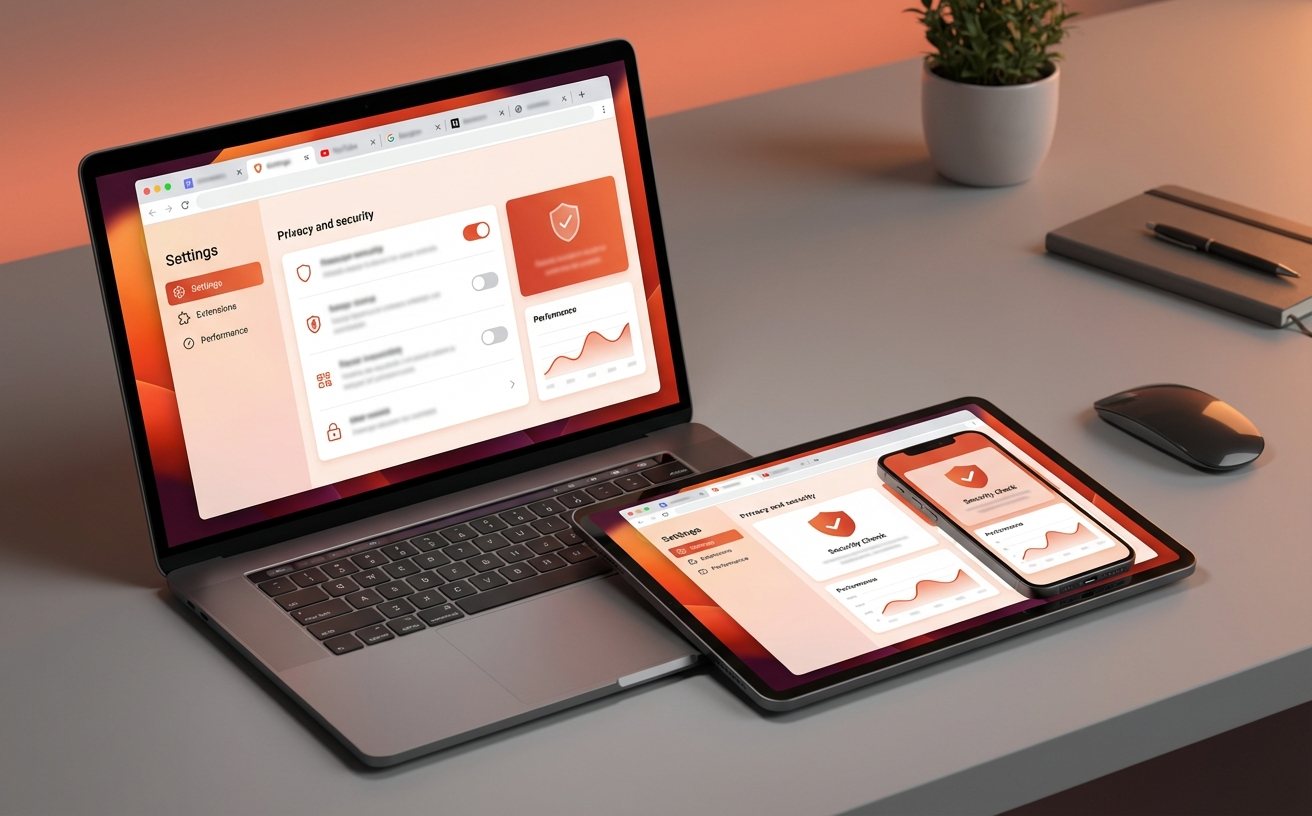
2026年,随着第三方Cookie的彻底淘汰与Privacy Sandbox的全面普及,谷歌浏览器的隐私架构迎来了颠覆性重构。无论你是Windows办公族还是iOS/Android多端切换用户,面对麦克风被拒、位置信息泄露等跨平台权限冲突时,传统的排查思路已不再适用。本文深度对比四大操作系统的底层权限调用逻辑,直击摄像头无法唤醒、跨站跟踪拦截等高频痛点,为你提供一份硬核的隐私防护与故障排除指南。
当Chrome版本号迈入140+大关,2026年的浏览器隐私博弈已从“简单开关”演变为“系统级沙盒对抗”。很多用户发现,即便在浏览器内开启了麦克风权限,跨端开会时依然会遇到“设备未授权”的尴尬。这背后正是不同操作系统(Windows/macOS/iOS/Android)对Chrome底层调用的差异化限制。
在桌面端,macOS对隐私的管控远比Windows严苛。以2026年高频的“网页端视频会议黑屏”为例,在Windows 11中,只需在Chrome的`chrome://settings/content/camera`允许即可调用;但在macOS系统中,若未在“系统设置 > 隐私与安全性 > 摄像头”中二次勾选Google Chrome,浏览器内的设置将彻底失效。这种“双重锁”机制导致许多Mac用户误判浏览器故障。相比之下,Windows的底层API调用更为扁平,排查时只需确认Chrome自身的站点设置状态即可。

移动端的权限隔离逻辑截然不同。iOS 19系统强制所有第三方浏览器使用WebKit内核,这意味着Chrome iOS版在处理“精确位置”请求时,受制于苹果的Core Location框架,用户只能选择“仅使用时允许”,且后台刷新会被严格阻断。反观Android 15环境下的Chrome,得益于系统级深度集成,支持更细颗粒度的“单次授权”与“后台模糊定位”折中方案。如果你在跨设备同步外卖或地图网页时发现定位漂移,通常是因为iOS端限制了高精度坐标传递,而Android端则可能因为省电策略休眠了Chrome的定位进程。
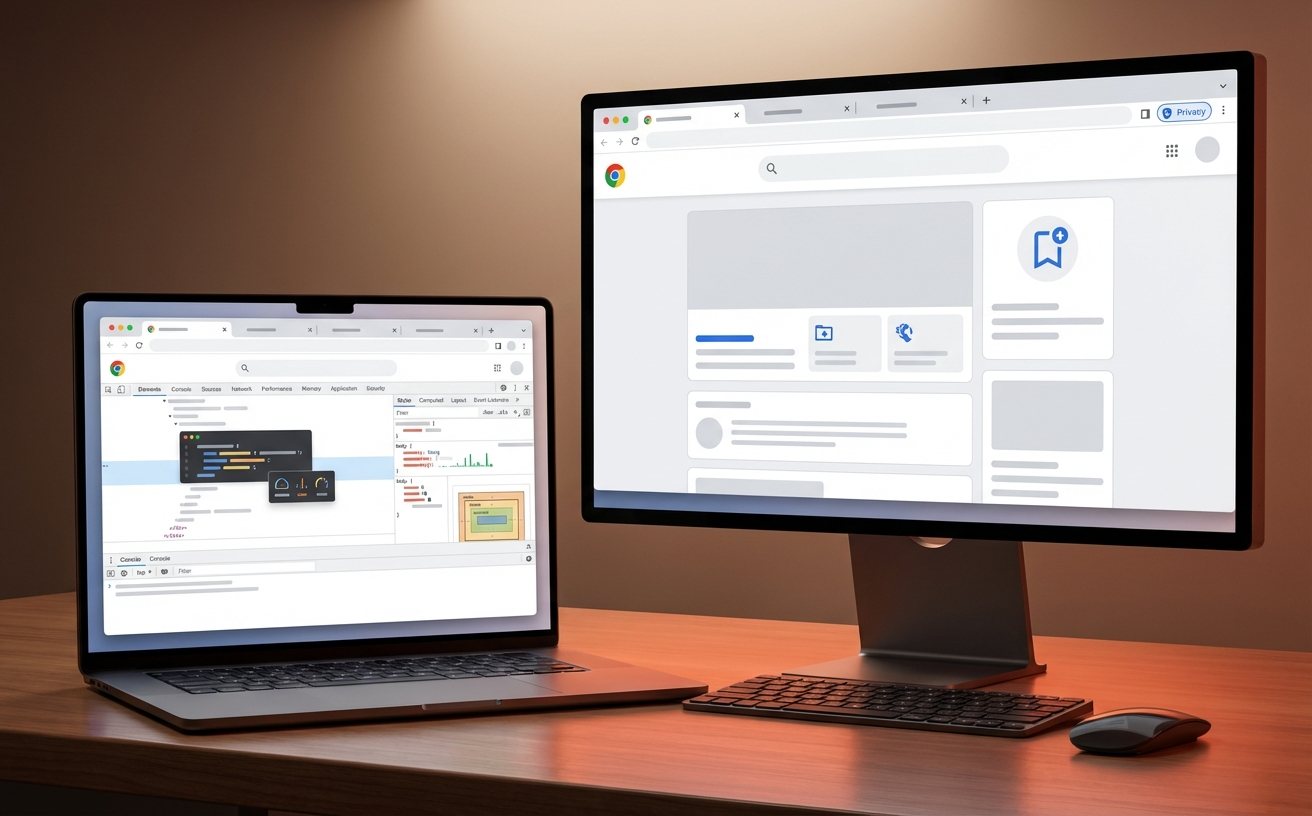
2026年是隐私沙盒(Privacy Sandbox)彻底接管广告生态的元年。随着Chrome 140+版本全面默认禁用第三方Cookie,跨站登录和追踪逻辑发生了根本性改变。许多依赖旧版跨域验证的内部OA系统在多系统切换时会出现“频繁掉线”问题。此时,传统的“清除缓存”已无济于事。正确的排查动作是:进入`chrome://settings/adPrivacy`检查跨端同步状态。Windows用户可通过F12开发者工具的Application面板查看CHIPS(独立分区状态Cookie)是否生效,而移动端用户需检查是否误开了严格防跟踪模式。
跨平台多设备用户的另一个痛点在于“通行密钥(Passkeys)”的跨端调用。当你在Windows上使用Chrome生成Passkey,并试图在Android设备上通过无痕模式调用时,经常会遇到验证失败的报错。这是因为无痕模式在2026年的新版隐私协议中,默认阻断了跨设备的蓝牙FIDO协议握手。iOS设备由于iCloud Keychain的强介入,甚至会优先拦截Chrome的密钥弹窗。解决此类跨端验证冲突的唯一方法是:在常规浏览模式下完成首次设备绑定,并在多端统一将Google密码管理器设为默认提供程序。
这是典型的系统级拦截。macOS具有比Chrome更高的权限优先级。请进入Mac的“系统设置 > 隐私与安全性 > 麦克风”,找到Google Chrome并打开旁边的开关,然后彻底重启浏览器(Command+Q)即可恢复。
最新版Chrome已全面禁用第三方Cookie,导致依赖旧版跨域验证的系统失效。临时解决方案是在地址栏输入 `chrome://flags/#test-third-party-cookie-phaseout` 将其设为Disabled,或在隐私设置中将公司内网域名手动加入“始终允许使用第三方Cookie”的白名单中。
这并非Chrome本身的下载权限问题,而是Android系统的“后台活动与电池优化”策略所致。请在手机的“应用管理 > Chrome > 电池”中,将限制策略从“智能优化”更改为“无限制”,即可解决后台断流问题。
想要获取更流畅的跨设备浏览体验与企业级安全防护?立即下载最新版谷歌浏览器,解锁2026年全新隐私沙盒架构,让您的数据主权真正掌握在自己手中!
相关阅读:谷歌浏览器 权限与隐私设置答疑 2026,谷歌浏览器 权限与隐私设置答疑 2026使用技巧,谷歌浏览器 设置优化与稳定性建议 202603 — 跨平台实战配置指南
