
针对 Windows、macOS、Android 及 iOS 用户,本篇谷歌浏览器教程打破常规功能介绍,深度解析多端同步逻辑与性能调优。从内核版本 M120+ 的内存节省模式到跨系统剪贴板共享,我们不仅教你如何安装,更侧重于解决“书签不同步”或“Mac 端 CPU 占用过高”等实操痛点。通过对比分析不同平台的交互差异,帮助你构建一套高效的跨设备生产力工作流,实现浏览体验的质变。
在多设备协同办公的今天,浏览器已不再是简单的网页查看器,而是跨平台的生产力中枢。本教程将带你跳出基础点击,深入挖掘 Chrome 在不同系统下的隐藏实力。
许多用户抱怨 Chrome 是“内存收割机”,但在最新的谷歌浏览器教程中,我们必须提及 Chrome 108 版本后引入、并在 M120 版本进一步优化的“内存节省模式”。在 Windows 或 macOS 端,进入“设置-性能”,开启该模式可自动释放不活动标签页的资源。实测显示,在同时打开 30 个以上标签页的情况下,该功能可降低约 30% 的内存占用。此外,针对 macOS 用户,建议在 chrome://flags 中搜索“Parallel downloading”,开启多线程下载,这能显著提升大文件获取速度,解决原生下载器速度受限的问题。
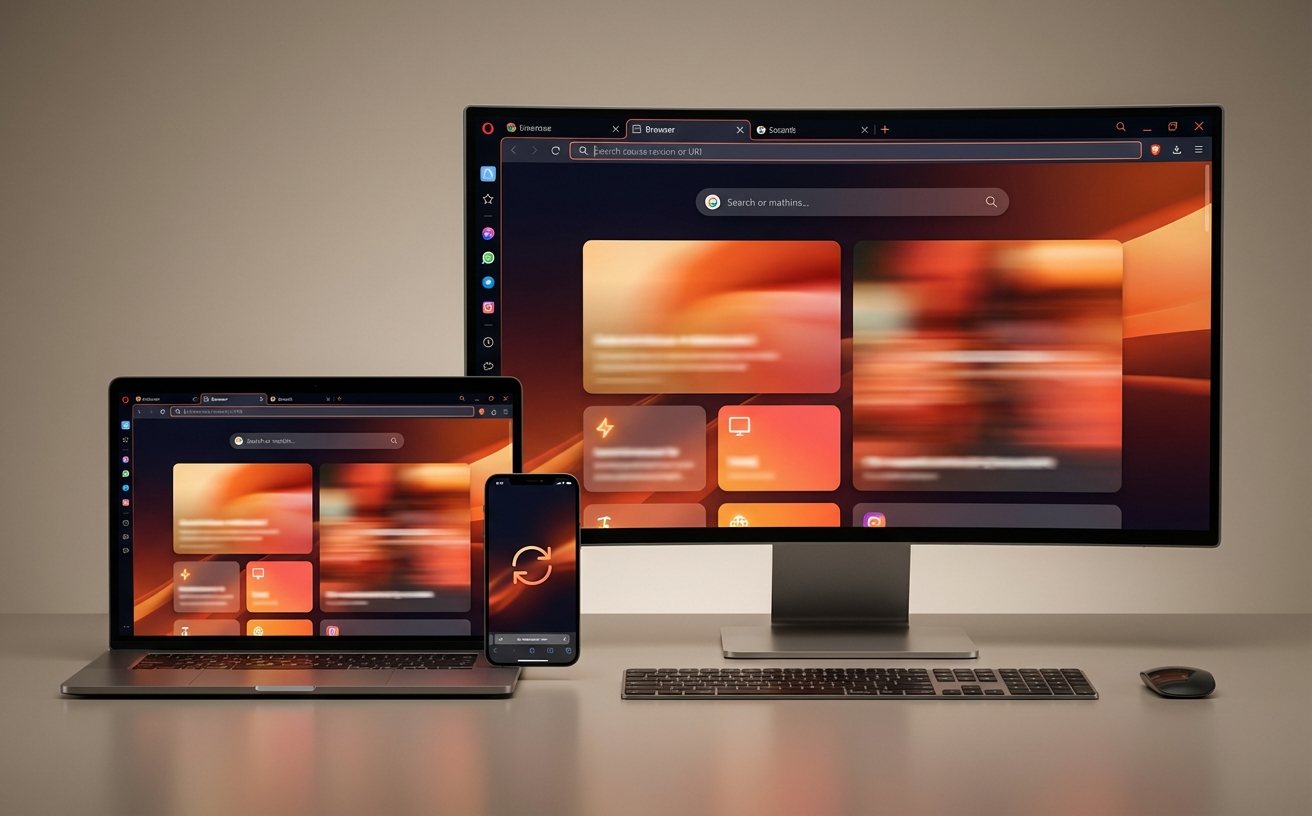
跨系统同步是本谷歌浏览器教程的核心。常见痛点是:为什么 PC 端的历史记录在 iPhone 上看不见?首先,检查“同步设置”中是否勾选了“打开的标签页”。其次,针对 iOS 端特有的 WebKit 内核限制,若遇到网页渲染异常,可尝试在地址栏输入 chrome://inspect 进行调试。一个实用的排查细节是:如果同步卡死,通常是因为 Google 账号的“数据加密”设置了自定义密码,导致新设备无法解密。此时需在 PC 端重置同步数据,并确保所有客户端的版本号保持在 110 以上,方可实现剪贴板与密码的无缝流转。
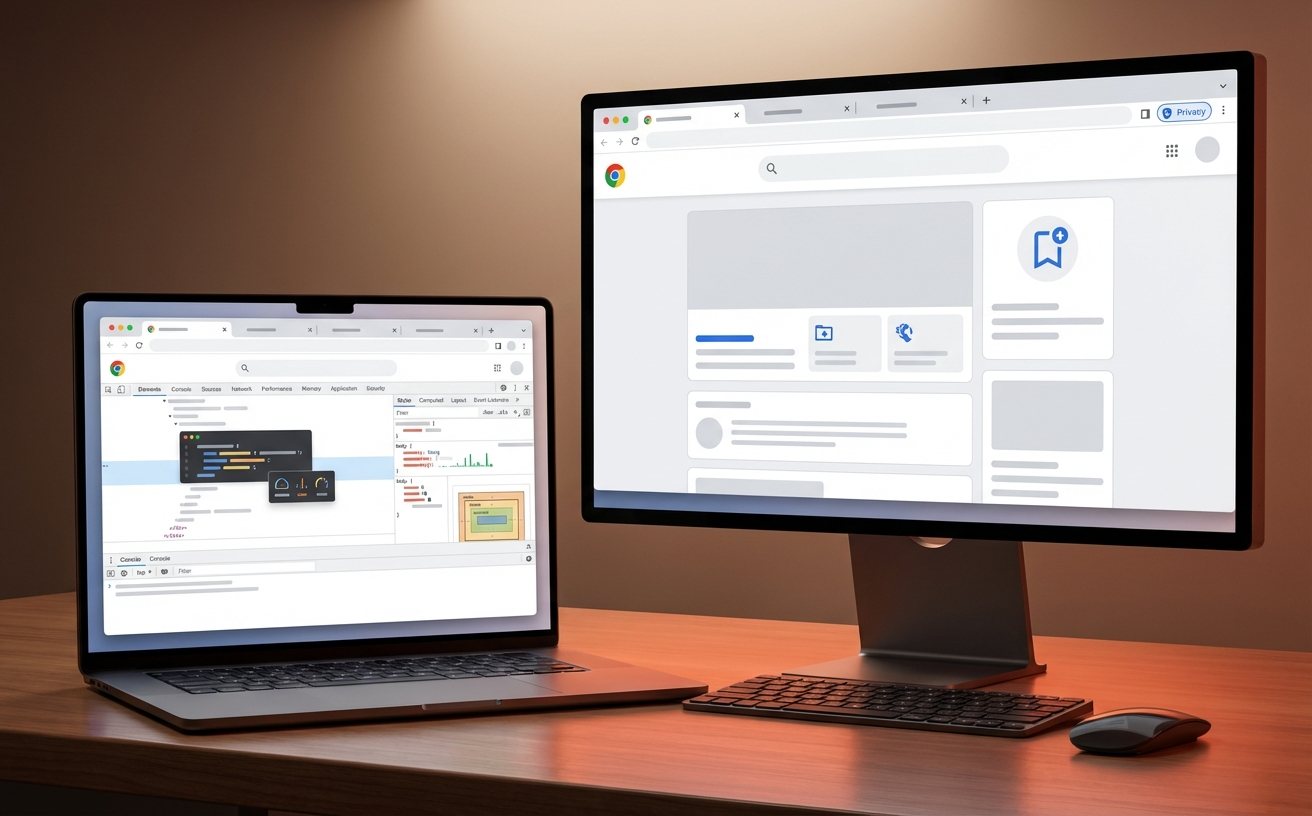
很多人认为手机端 Chrome 只是简化版,其实不然。在 Android 端,你可以长按底部工具栏的“切换标签”按钮快速关闭所有页面,这是效率控的必备技巧。而 iOS 用户则可利用“阅读列表”实现离线浏览。本谷歌浏览器教程强调:在移动端处理复杂表单时,若遇到页面自动刷新导致数据丢失,可在开发者选项中关闭“不保留活动”。此外,针对 Android 端的“深色模式”,建议在 chrome://flags 中开启 #enable-force-dark,强制所有网页适配黑暗环境,这比系统默认的调节更加彻底且护眼。
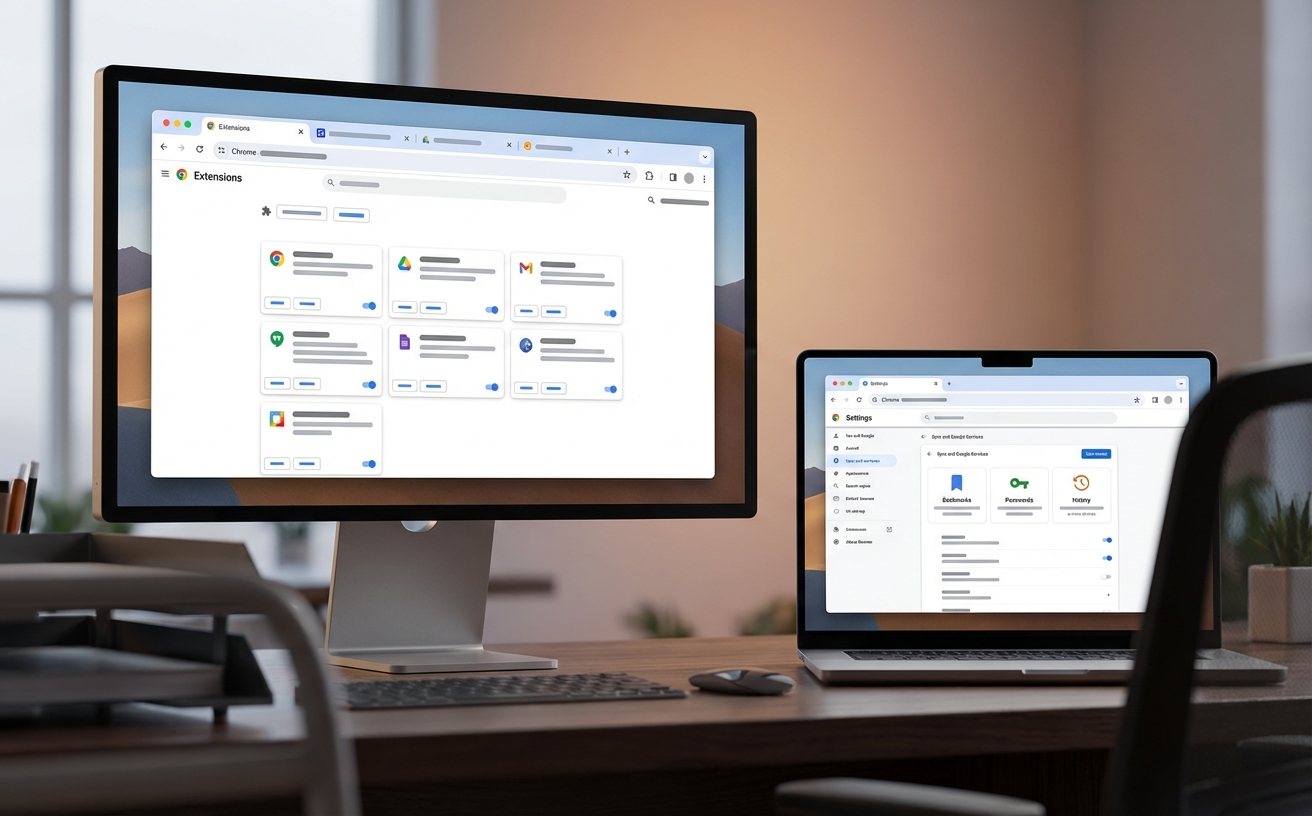
无论是在 Windows 还是 macOS,插件生态是 Chrome 的灵魂。但过多的扩展会拖慢启动速度。本谷歌浏览器教程建议定期访问 chrome://extensions 检查每个插件的“站点访问权限”,将其限制为“在点击时”。针对跨平台支付安全,建议开启“安全检查”功能,它能自动扫描泄露密码并检测恶意软件。特别是在 macOS 上,利用“钥匙串”与 Chrome 密码管理器的联动,可以实现生物识别级别的自动填充,既保证了便捷性,又通过硬件级加密规避了明文存储的风险。
官方移动版 Chrome 目前不支持扩展程序。若有强需求,建议在 PC 端使用“远程桌面”访问,或在移动端寻找具备相同功能的 PWA 应用进行替代。
尝试删除 ~/Library/Application Support/Google/Chrome/Default 下的 Web Data 文件。这通常能解决因数据库版本冲突导致的冷启动崩溃,且不会丢失核心配置。
请访问 chrome://flags 搜索并调整 LCD text antialiasing 设置。同时确保系统缩放比例为 100% 或 125% 的整数倍,避免非线性渲染产生的字体虚影。
想要体验最前沿的浏览技术?立即前往谷歌官网下载最新版 Chrome,或点击此处查看更多深度调试技巧。
