
在多设备办公常态化的今天,单一系统的浏览器使用技巧已无法满足效率需求。本篇谷歌浏览器教程专为同时使用Windows、macOS以及移动端(Android/iOS)的用户打造。我们将跳出基础的功能罗列,通过深度的跨平台对比分析,揭示不同操作系统下Chrome的性能差异与底层逻辑。从多端数据无缝流转的实战配置,到精准定位网页假死、内存爆满的硬核排查手法,带你重新掌控这款多系统标配工具,彻底榨干浏览器的生产力价值。
当你的左手在MacBook上敲击键盘,右手却需要在一台Windows台式机上核对数据,同时口袋里的iPhone还频繁弹出消息——在这种多设备交织的现代办公场景中,浏览器往往是唯一贯穿全平台的数字枢纽。然而,很多用户对Chrome的认知仍停留在“打开网页”的层面。不同系统下的Chrome表现有何差异?如何打破苹果与微软的生态壁垒?我们将通过这份进阶指南,为你剖析跨端环境下的真实痛点与破局之道。
在跨平台办公时,最大的痛点莫过于工作状态的中断。苹果生态内的Safari凭借Handoff(接力)功能实现了无缝衔接,而Chrome则通过底层账号同步机制给出了跨生态的解法。在Windows PC与iPhone的组合中,只需确保两端登录同一Google账号,即可利用“发送到您的设备”功能,将PC端正在阅读的长文瞬间推送到iOS端。对比来看,macOS版Chrome在处理iCloud书签同步时,往往需要借助官方的“iCloud书签”扩展,但其同步延迟通常比原生Google同步高出数秒。为了实现极致的跨端流转,建议在Chrome设置的“同步功能和Google服务”中,手动勾选“打开的标签页”与“历史记录”。这样,无论你是在Android手机上查阅的资料,还是在Mac上未完成的表单,都能在Windows台式机的“历史记录-其他设备”菜单中一键恢复,彻底打破操作系统的物理隔阂。
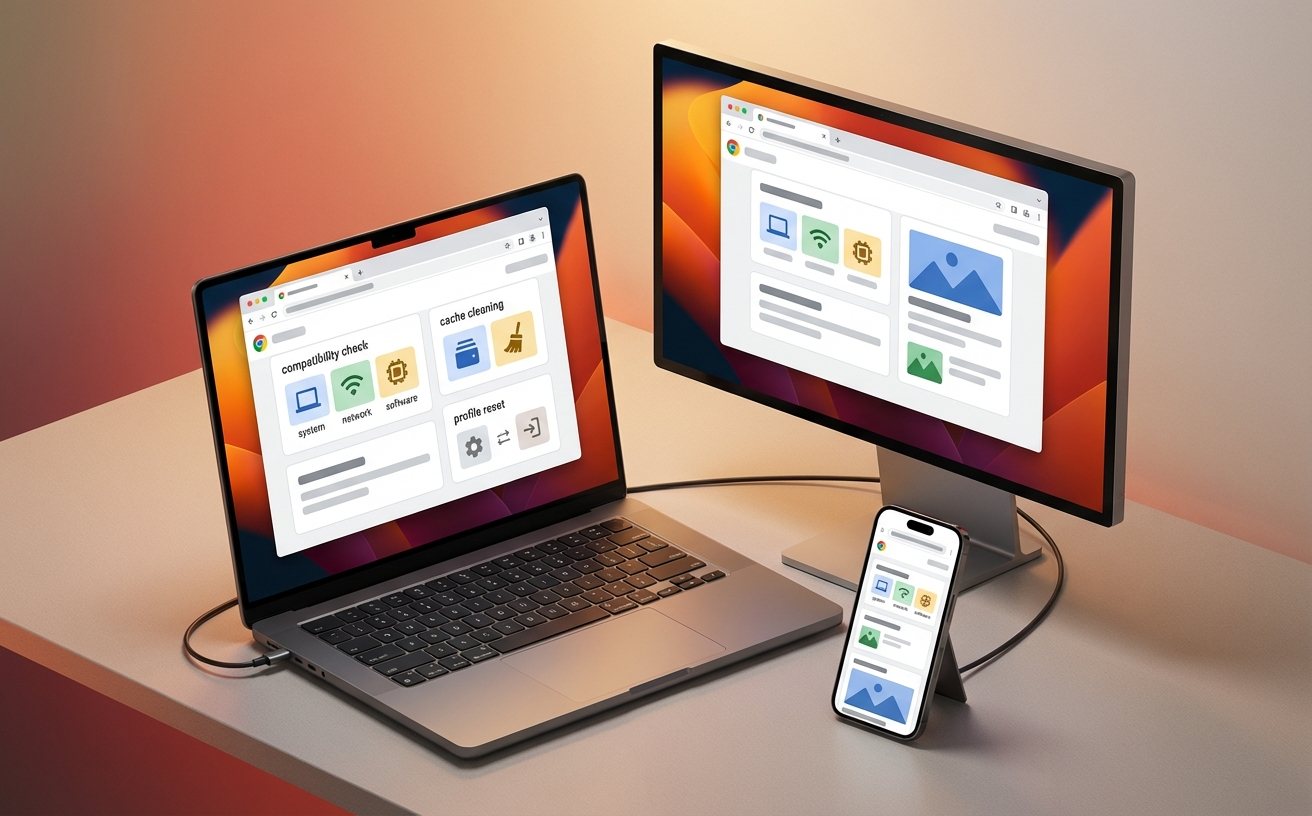
Chrome长期被诟病为“内存杀手”,但其在不同系统下的资源调度策略其实大有门道。自Chrome 110版本起,Google正式引入了“内存节省程序”(Memory Saver)。在Windows 11环境下,开启此功能后,Chrome会主动释放非活动标签页的内存,实测可降低高达30%的RAM占用;而在macOS Sonoma系统中,由于苹果自身的统一内存架构,Chrome的内存压缩效率表现得更为激进。当你遇到浏览器卡顿甚至系统风扇狂转时,不要盲目重启。按下快捷键 Shift+Esc(Mac为 Cmd+Esc 需自定义或通过菜单栏调用)呼出Chrome专属的内置任务管理器。这里能精准显示每个标签页、扩展程序乃至GPU进程的内存与CPU消耗。我们曾排查过一个真实案例:某用户的MacBook Pro频繁发热,通过内置任务管理器发现,并非网页本身问题,而是一款名为“Grammarly”的语法检查插件在后台持续占用超过800MB内存。精准结束该进程后,系统瞬间恢复流畅。

将视线转向移动端,Chrome在Android与iOS上的表现堪称“同貌不同核”。作为Google的“亲儿子”,Android版Chrome享有最底层的系统级调用权限。例如,在处理复杂的WebGL渲染或PWA(渐进式Web应用)时,Android版能够直接调用Blink引擎的完整特性,实现媲美原生App的流畅度。对比之下,受限于苹果的App Store政策,iOS版Chrome在底层必须强制使用与Safari相同的WebKit引擎。这意味着在iPhone上,Chrome本质上是一个披着Google UI的Safari。这种底层差异导致了真实的体验分化:在Android端,你可以通过 chrome://flags 开启诸多实验性功能,如并行下载(Parallel downloading)来榨干带宽;但在iOS端,这些深度调优参数被大幅阉割。不过,iOS版Chrome在与Google全家桶(如Google Maps、Gmail)的联动唤醒上,依然提供了优于Safari的顺滑体验,这是多系统用户在选择移动端主力浏览器时必须权衡的因素。

无论是高配的Windows工作站还是顶配的Mac Studio,都难以完全避免网页假死或崩溃(Aw, Snap! 错误)。面对此类突发状况,常规的清理缓存往往无济于事。首先,需要定位是网络协议问题还是本地渲染故障。在地址栏输入 chrome://net-export/ 可以抓取底层的网络日志,这在排查跨平台企业内网访问异常时极为有效。如果某个特定网页在Windows上正常,但在macOS上频繁崩溃,极有可能是硬件加速导致的图形API冲突。此时,进入设置中的“系统”选项,尝试关闭“使用图形加速(如果可用)”。另一个高频灾难现场是插件冲突。当浏览器出现无法解释的卡顿或页面元素错位时,利用隐身模式(Ctrl+Shift+N / Cmd+Shift+N)是最佳的试金石。隐身模式默认禁用所有扩展,如果在此模式下网页恢复正常,即可断定是插件作祟。随后通过 chrome://extensions/ 采用二分法逐一停用排查,便能快速锁定并剔除引发冲突的“元凶”。
这通常是因为同步状态失效或设备未被正确识别。请先在两端地址栏输入 chrome://sync-internals 检查同步通道是否为绿色“ON”状态。如果显示异常,建议在iPad端退出账号并重新登录,同时确保Windows端没有开启强制拦截跨域请求的隐私防护软件。
耗电差异主要源于Safari与macOS底层的深度绑定。要缩小这一差距,请进入Chrome设置的“性能”面板,不仅要开启“内存节省程序”,还必须激活“开启省电模式”。建议将其设置为“在电池电量不足 20% 时开启”或“拔掉电源时开启”,这会限制后台标签页的视觉效果和刷新率,显著延长续航。
移动端网络环境复杂确实容易导致中断。你可以在Android版Chrome地址栏输入 chrome://flags/#enable-parallel-downloading,将该选项从Default改为Enabled并重启浏览器。这项实验性功能会将大文件分割成多个并发任务下载,不仅能提升下载速度,还能在网络波动时降低整体下载失败的概率。
跨平台的顺畅体验不仅依赖于工具本身,更取决于使用者的调校深度。想要获取更多进阶配置参数与效率插件推荐?立即下载最新版谷歌浏览器,或订阅我们的极客专栏,解锁更多打破系统壁垒的硬核玩法。
