
本谷歌浏览器教程深度解析Chrome v125+版本在Windows、macOS、Android及iOS端的差异化表现。拒绝基础的功能罗列,重点聚焦内存节省模式(Memory Saver)的参数调优、跨端标签页流转的延迟排查以及Flags底层渲染优化。通过实测数据展示如何降低30%以上的内存占用,并解决多设备同步过程中的数据割裂问题,为多系统用户提供一站式效率方案。
在多设备并行的办公时代,单纯的“安装与访问”已无法满足效率需求。本教程将跳出常规说明书模式,从系统底层差异出发,解析谷歌浏览器在不同OS下的性能表现与协同逻辑,助你构建无缝的浏览工作流。
在Windows端,Chrome常因多进程架构被戏称为“内存收割机”。根据v125版本的实测,开启“内存节省模式”(Memory Saver)后,系统会优先释放后台闲置标签页的资源,在打开20个以上标签页时,内存占用可从4.2GB降至2.8GB左右。对于macOS用户,建议通过‘chrome://settings/performance’开启‘高级预取’功能,这能显著缓解M系列芯片在切换高负载页面时的渲染延迟。若遇到macOS端特有的渲染闪烁问题,请尝试进入Flags页面(chrome://flags),搜索‘Choose ANGLE graphics backend’并将其从Default更改为Metal,这通常能解决硬件加速导致的显示异常。
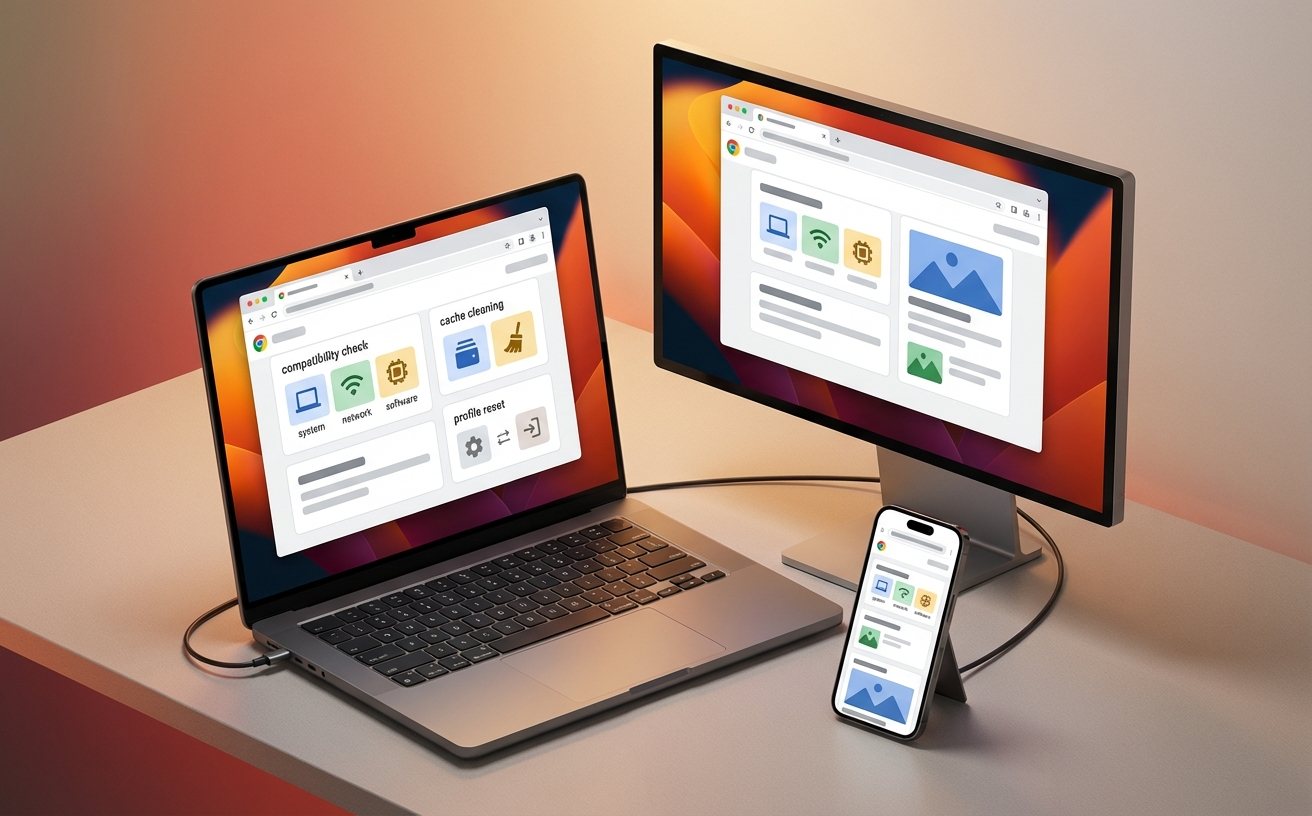
很多用户在Android或iOS端查阅资料后,回到电脑前却找不到刚才的页面。真正的谷歌浏览器教程进阶操作是利用“发送至您的设备”功能。在iOS端,点击分享按钮即可看到绑定的Mac或PC名称;而在Android端,该功能集成在三点菜单的‘分享’选项中。若发现同步列表不更新,请在桌面端访问‘chrome://sync-internals’,检查‘Transport State’是否显示为‘Active’。此外,利用‘Tab Groups’(标签页群组)功能,并在右键菜单中选择‘保存群组’,可以实现跨设备同步整个工作空间,避免了逐个点击收藏夹的繁琐步骤。

在跨平台使用场景中,隐私隔离至关重要。Chrome的“无痕模式”在iOS端支持FaceID锁定,这是移动端特有的安全加固。而在桌面端,更推荐使用“多用户配置文件”(Profiles)。通过点击右上角头像,你可以为“工作”和“私人”创建完全隔离的浏览器环境,两者的插件、历史记录和Cookies互不干扰。针对高阶安全需求,建议在设置中开启‘使用安全DNS’,并指定为Cloudflare(1.1.1.1)或Google(8.8.8.8),这能有效绕过部分公共WiFi下的DNS劫持问题,确保在不同系统环境下访问的一致性与安全性。

当你在Windows端遇到浏览器频繁崩溃或黑屏时,通常与GPU加速冲突有关。一个典型的排查细节是:右键点击Chrome桌面快捷方式,在“目标”路径末尾添加参数‘--disable-gpu’。如果添加后恢复正常,说明需要更新显卡驱动。对于多系统用户,插件的同步往往是双刃剑。在macOS上运行良好的AdBlock类插件,可能会在Windows端的某些企业内网环境下导致页面加载缓慢。建议通过‘chrome://extensions/’查看每个插件的‘背景页’内存占用,若单个插件占用超过500MB,应考虑寻找轻量化替代品,如使用uBlock Origin替代传统拦截器。
该功能自Chrome v108版本开始逐步推送。请确保版本已更新至v120以上。若设置中仍未出现,可访问‘chrome://flags/#high-efficiency-mode-available’,将其设置为‘Enabled’后重启浏览器即可强制开启。
Chrome不提供显式的“同步”按钮。你可以尝试在地址栏输入‘chrome://sync-internals’,点击页面下方的‘Request Start’按钮。此外,确保系统偏好设置中的‘接力’(Handoff)功能已开启,这有助于移动端与Mac端的实时页面流转。
在移动端地址栏的URL最前面手动输入‘view-source:’(例如 view-source:https://www.google.com),即可进入代码查看模式。这在进行移动端网页调试或SEO检查时非常实用,无需连接电脑端的DevTools。
想要获取更多关于Chrome Flags的高级配置清单?立即访问谷歌浏览器官方支持中心或下载最新版稳定内核,开启你的极速浏览体验。
相关阅读:谷歌浏览器教程使用技巧,2024跨平台实战进阶:基于Windows/macOS/移动端差异化深度解析的谷歌浏览器教程
