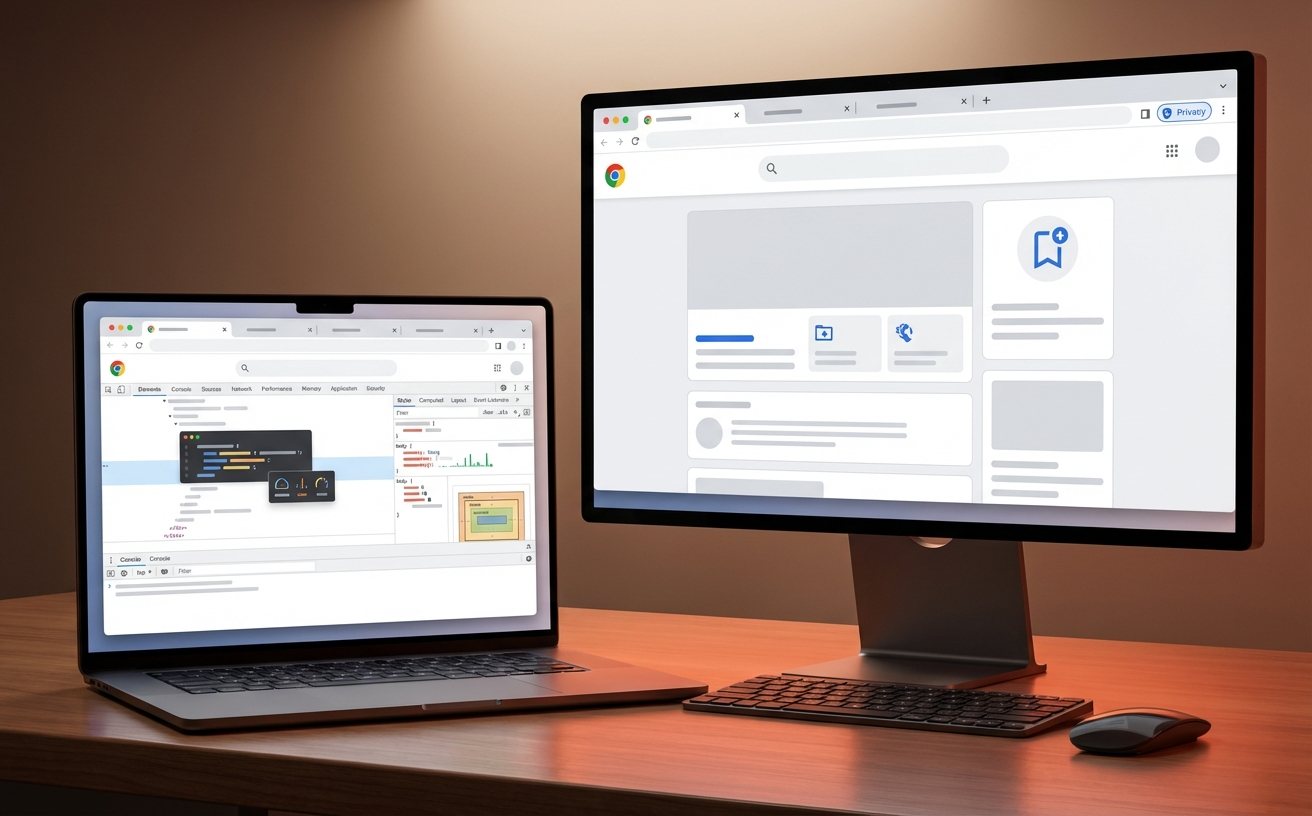
在多设备办公成为常态的今天,如何在Windows PC、MacBook以及Android和iOS手机之间实现网页浏览的无缝切换?本篇谷歌浏览器教程将跳出基础操作,深入对比不同操作系统下的Chrome特性,为你揭秘跨平台同步、内存管理及扩展插件的高阶玩法。无论你是需要解决Mac版Chrome占用过高的问题,还是想在安卓与iOS端实现标签页秒传,都能在这里找到硬核解决方案,大幅提升跨设备协同效率。
当你的工作流横跨Windows台式机、随身携带的MacBook以及两部不同系统的智能手机时,浏览器的跨端协同能力就成了效率的决定性因素。这篇深度谷歌浏览器教程将带你剖析不同生态下的Chrome表现差异,解锁真正的多端互通技巧。
在Windows与macOS之间切换时,书签和密码的同步是基础需求,但很多用户会遇到“同步已暂停”或数据延迟的问题。从Chrome 119版本开始,谷歌强化了设备间的端到端加密机制。如果你在Android设备上发现PC端刚保存的密码未同步,首先检查PC端地址栏右侧的个人头像是否有同步错误提示。真实排查场景中,往往是因为多设备登录了不同的Google账号,或者在iOS端的“设置-同步功能和Google服务”中误关了“密码和通行密钥”选项。解决此问题只需在主设备上登出账号并清除本地缓存,重新登录并验证二次验证码,即可瞬间激活全平台的秒级同步。
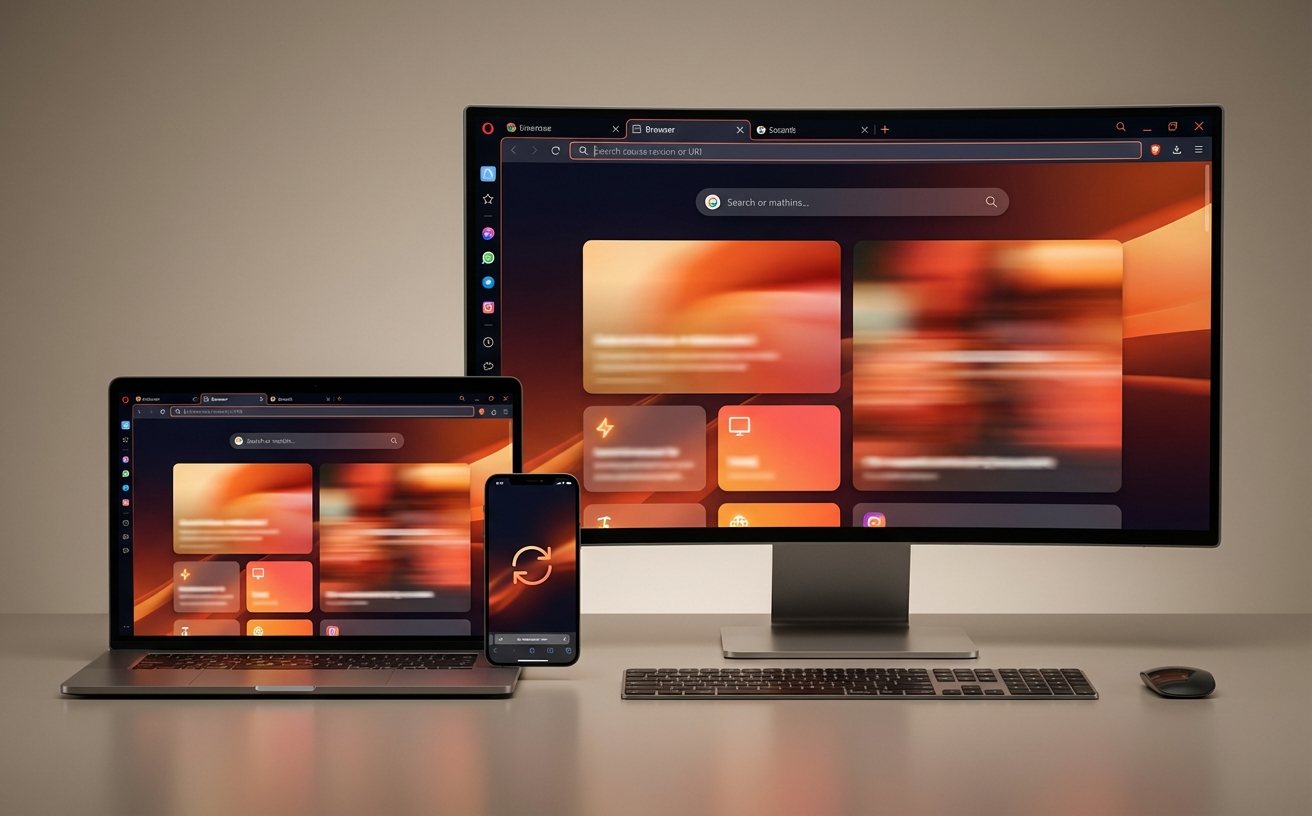
Chrome的“内存刺客”称号在不同系统上的表现截然不同。在Windows 11环境下,Chrome依赖系统的页面文件(Pagefile)进行内存调度,而在macOS Sonoma中,由于统一内存架构的特性,Chrome多开标签页极易触发系统的内存压力黄灯。本篇谷歌浏览器教程建议Mac用户务必开启Chrome设置中的“性能-内存节省程序”。实测在开启该功能后,闲置超过5分钟的标签页会被自动休眠,一台8GB内存的M1 MacBook Air在同时打开20个复杂网页时的内存占用可从4.2GB骤降至1.8GB。而在Windows端,你还可以通过任务管理器(Shift+Esc)精准揪出占用CPU极高的流氓扩展程序并强制结束进程。

尽管都叫Chrome,但受限于苹果的App Store政策,iOS版Chrome底层使用的是WebKit引擎,而Android版则是原生的Blink引擎。这种差异导致在渲染复杂WebGL网页时,安卓端往往表现得更流畅。在跨端协同场景中,Android用户可以通过“发送至您的设备”功能,将正在阅读的长文一键推送到Windows电脑上;而iOS用户如果遇到推送失败,通常是因为后台刷新权限未开启。此外,iOS 17系统下的Chrome支持将特定网页直接添加到主屏幕,形成类似原生App的体验,这对于需要高频访问内部OA系统的跨平台办公人群来说,是一个不可多得的效率利器。

扩展插件是Chrome的灵魂,但在多设备间迁移时容易踩坑。在Windows上完美运行的某些系统级插件(如特定网银控件或本地下载器接管插件),在macOS上往往会因为沙盒机制而失效。在配置跨平台工作流时,本谷歌浏览器教程推荐优先选择基于云端同步的纯前端扩展。例如,在使用Tampermonkey(油猴)时,不要依赖本地脚本存储,而是通过配置WebDAV或Google Drive实现脚本的云端同步。这样,无论你是在公司的Windows台式机,还是在咖啡厅打开MacBook,你的自动化脚本和网页去广告规则都能保持高度一致,彻底消除系统壁垒带来的割裂感。
受限于iOS系统的底层架构与苹果对浏览器引擎的强制要求,移动端Chrome(包括iOS和Android版本)目前均不支持直接安装Chrome Web Store中的桌面级扩展程序。如果需要在手机端实现类似去广告或脚本注入的功能,建议使用支持特定规则订阅的独立应用进行网络层面的过滤。
这种现象通常由多设备间的本地时钟不同步或网络代理环境频繁切换导致。请先确保两台电脑的系统时间均设置为“自动获取”,并在Chrome地址栏输入`chrome://sync-internals/`查看同步状态面板。如果发现“Commit Step”项标红,说明本地数据上传被阻断,需检查当前网络环境是否能稳定连接至Google同步服务器。
最稳妥的做法是利用Chrome内置的“阅读清单”功能。在安卓端点击菜单栏的星号旁边的“添加到阅读清单”,稍等数秒,打开iPad上的Chrome,在右上角的侧边栏中展开阅读清单,即可无缝衔接阅读进度。这比传统的发送链接或借助第三方通讯软件转发要高效得多。
想要解锁更多跨设备协同的高阶技巧?立即下载最新版谷歌浏览器,体验无缝衔接的数字生活。访问我们的官网专区,获取更多深度教程与性能调优指南!
