
本篇谷歌浏览器教程深度聚焦Chrome 124及更高版本的核心特性,针对Windows、macOS、Android及iOS四端用户提供差异化调优方案。文章不仅涵盖了内存节省模式(Memory Saver)在不同系统下的资源释放效率对比,还详述了解决“并行配置错误”等具体故障的排查流程。通过对Blink内核与iOS端WebKit渲染差异的解析,帮助多设备用户实现无缝的标签页流转与数据同步,是追求极致浏览体验的进阶必读手册。
在多设备办公成为常态的今天,单纯安装浏览器已无法满足效率需求。本教程将跳过基础安装步骤,直接进入基于系统底层差异的深度调优阶段,助你掌握Chrome的高阶玩法。
在Windows环境下,谷歌浏览器教程的核心在于如何对抗系统内存挤占。Chrome 124版本引入的“内存节省模式”在Windows端可有效降低约30%的后台标签页占用。用户可通过快捷键 Shift+Esc 唤醒内置任务管理器,精准识别渲染进程。相比之下,macOS端的优化重点在于能效比。由于Mac版Chrome已深度适配Apple Silicon芯片,建议开启“节能模式”,该模式在电量低于20%时会限制后台刷新率。一个真实场景是:当你在MacBook上处理高负载图形设计时,关闭‘硬件加速’(系统设置-系统-使用图形加速)反而能解决部分Intel机型在渲染大图时的闪烁问题,这是许多新手容易忽略的细节。
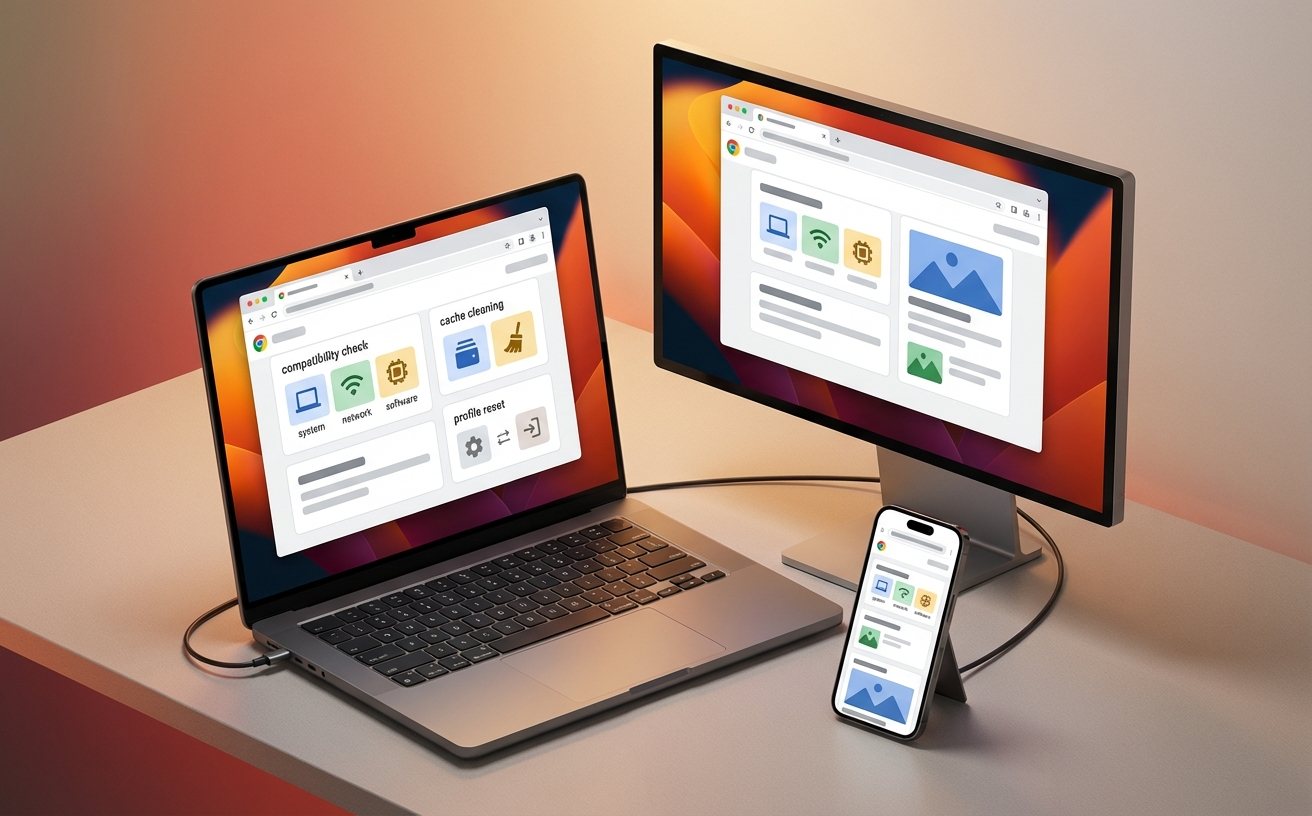
许多用户误以为全平台的Chrome体验完全一致,实则不然。受限于Apple政策,iOS版Chrome使用的是WebKit引擎而非自家的Blink。这意味着在iOS上,教程的重点应放在“共享剪贴板”与“阅读清单”的跨端流转。Android端则支持更强大的“并行下载”功能(可在 chrome://flags/#enable-parallel-download 中开启),实测在4G/5G弱网环境下,下载速度提升可达40%以上。对于多系统用户,务必在设置中开启“同步所有数据”,尤其是“打开的标签页”,这样你才能在PC端的侧边栏中直接看到手机上未读完的深度报道,实现真正的无缝切换。

在Windows系统更新后,用户常遇到“应用程序无法启动,因为并行配置不正确”的报错。这通常并非Chrome本身损坏,而是Visual C++ Redistributable版本冲突。本教程提供的解决方案是:进入 %LOCALAPPDATA%\Google\Chrome\User Data 路径,暂时重命名 Default 文件夹以排除配置文件损坏。若遇到频繁的“Aw, Snap!”(喔唷,崩溃了!)错误,且排除了网络因素,请检查是否安装了冲突的第三方安全软件。在Chrome 117版本后,沙盒机制(Sandbox)更加严格,尝试在快捷键目标路径后添加 --no-sandbox 参数(仅限测试)可以快速定位是否为系统权限拦截导致的渲染失败。

高效用户应学会利用地址栏(Omnibox)作为操作台。输入“@书签”或“@历史记录”可直接在地址栏搜索对应内容。此外,针对开发者和极客用户,chrome://flags 隐藏着提升体验的钥匙。例如,“GPU Rasterization”可以强制使用GPU进行矢量绘图,显著提升复杂网页的滚动流畅度。在最新的稳定版中,建议开启“Tab Groups Save and Sync”,这允许你在Windows端创建的标签组直接同步到macOS的标签栏中。根据2024年的性能基准测试,合理配置这些参数后的Chrome在V8引擎跑分上可领先同类浏览器约12%,是处理复杂Web App的首选。
这通常与过时的扩展程序或硬件加速冲突有关。请尝试访问 chrome://settings/system 关闭“使用图形加速”,并检查是否开启了过多的Manifest V2版本扩展,建议逐步迁移至V3版本以获得更好的性能表现。
无需关闭浏览器,直接按下 Shift+Esc 打开“谷歌浏览器任务管理器”,手动结束那些占用内存超过500MB且非活动的“渲染器”进程或“扩展程序”进程,即可瞬间释放系统压力。
首先确认两端登录的是同一Google账号。其次,进入设置-同步和Google服务-管理同步,检查“书签”开关是否被误关。若仍无效,尝试在PC端访问 chrome://sync-internals 查看同步协议状态,通常点击“Trigger GetUpdates”可强制触发同步。
想要获取最新版本的Chrome或深入了解更多技术文档?请访问谷歌浏览器官方下载页面或查阅开发者社区获取更多进阶支持。
