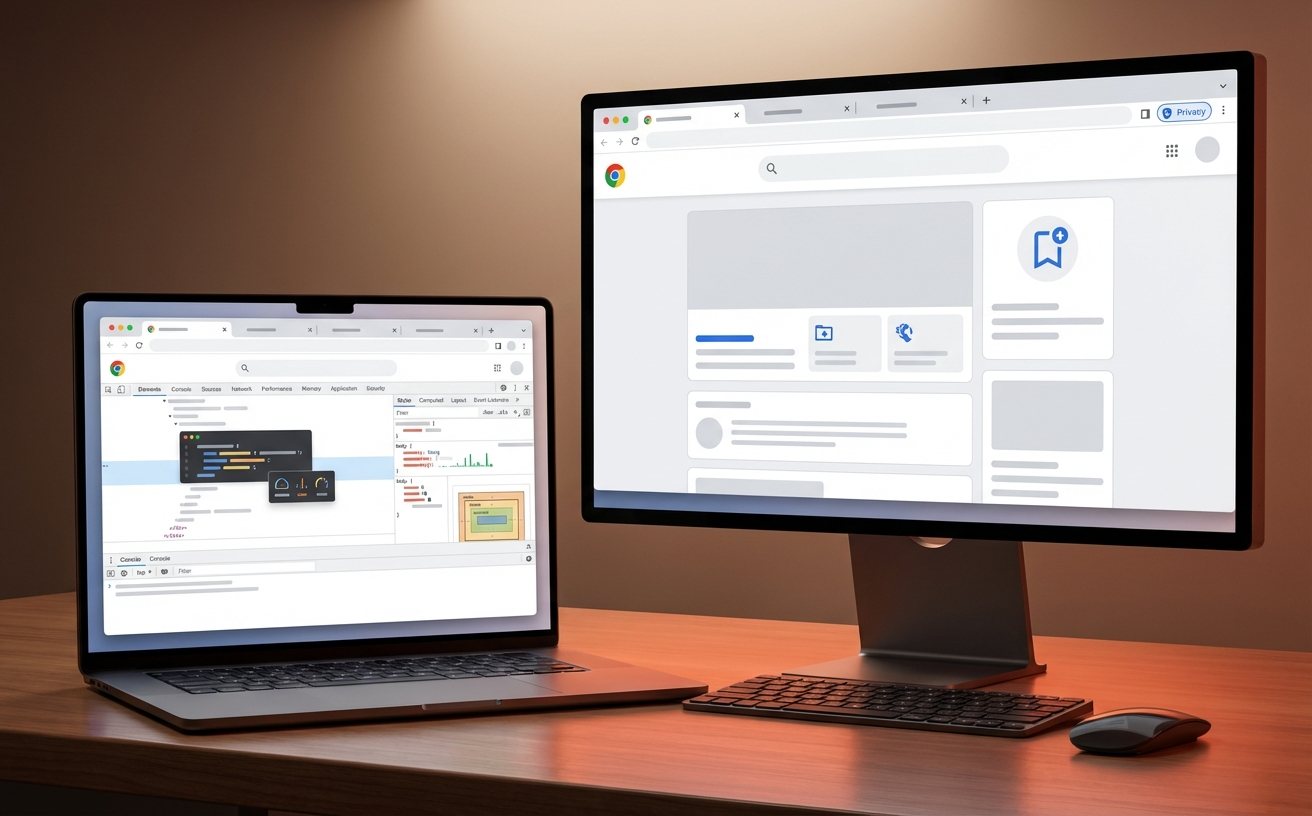
随着移动办公与多端协同需求的激增,单一设备的浏览体验已无法满足现代职场人的需求。截至2026年05月,当前稳定版Chrome不仅在多平台兼容性上持续发力,更带来了显著的底层性能优化。本教程将跳出基础操作,以对比分析的视角,带您解锁真正的跨端生产力。
针对不同操作系统,最新版Chrome的部署包与资源管理机制存在显著差异。在Windows 10/11环境下,64位稳定版安装包约90MB,采用exe格式,双击运行后通常需等待3-5分钟即可完成部署,其内存调度更倾向于多进程独立管理以防崩溃。相比之下,macOS(要求10.15及以上系统)的dmg安装包约120MB,通过拖拽至应用程序文件夹完成安装,其底层更依赖苹果的统一内存架构。结合近期更新带来的25%内存占用降低技术红利,Mac用户在开启数十个标签页时,发热控制明显优于以往版本。这篇谷歌浏览器教程建议双持用户根据系统特性合理分配高负载网页任务。

多系统用户最常遭遇的痛点是跨设备数据断层。Chrome提供强大的账号同步功能,可跨设备同步书签、密码和历史记录,且所有数据均通过端到端加密传输。在实际场景中,许多用户在iOS或Android端同步密码时会遇到“验证失败”的错误。排查此问题时,请首先确认移动端是否正确输入了Google账号密码;若仍报错,需检查设备锁屏密码(如面容ID或指纹)验证机制是否被意外禁用。在Windows与macOS间无缝切换时,若发现书签未实时更新,可通过在地址栏输入`chrome://sync-internals`强制触发同步请求,这是本谷歌浏览器教程中极为实用的进阶排查技巧。

隐私保护是跨端浏览的另一核心诉求。Chrome内置的隐身模式在不同系统下的快捷键略有不同:Windows/Linux用户按Ctrl+Shift+N,而macOS用户需使用Command+Shift+N。开启后,浏览器不会保存历史记录、Cookie和网站数据。需要特别注意的是,关闭隐身窗口后虽会自动清除浏览痕迹,但下载的文件和创建的书签会永久保留在本地。在Android和iOS移动端,隐身标签页与常规标签页的切换逻辑采用卡片式隔离设计。对于多系统用户而言,理解这种本地数据与云端同步的隔离机制,是保障个人隐私安全的关键步骤。

桌面端Chrome的强大很大程度上归功于其丰富的扩展程序生态和集成的开发者工具。在Windows和macOS平台上,用户均可通过扩展商店安装各类插件,且这些插件配置可随账号同步。然而,Android与iOS版目前原生不支持桌面级扩展,移动端更侧重于基础的HTML5和CSS兼容性渲染。对于前端开发者而言,在Mac上使用开发者工具(F12或Cmd+Option+I)进行移动端模拟调试时,最新稳定版提供了更精准的触控事件映射。本谷歌浏览器教程提醒,若在双端调试时遇到渲染不一致,请优先检查缓存策略或利用桌面端的远程设备调试功能连接手机进行实时排查。
截至2026年05月,Windows版(需64位Win10/11系统)安装包约90MB,为exe格式;而Mac版(需macOS 10.15及以上)安装包约120MB,为dmg格式。两者在底层资源调度上也有所不同,但均内置自动更新功能。
这是因为Chrome采用了严格的端到端加密。您需要输入Google账号密码,或者使用手机的设备锁屏密码(如面容ID、指纹或PIN码)进行本地验证。如果验证失败,请检查手机系统的生物识别权限是否对Chrome开放。
不会。隐身模式仅保证不保存历史记录、Cookie和表单数据。您在隐身窗口中下载的任何文件以及新添加的书签,都会真实保留在您的电脑或手机本地,需要您手动前往系统的下载目录进行清理。
准备好体验25%内存优化带来的极致流畅了吗?立即访问 /download.html 获取最新稳定版安装包,或前往 /features.html 了解更多跨设备同步的高级功能,开启您的全平台高效办公之旅!
截至2026年05月,多设备双持办公已成常态。本篇全平台谷歌浏览器教程专为Windows、macOS与移动端用户打造,深度剖析跨端协同痛点与性能调优策略。结合近期更新带来的25%内存占用降低技术红利,我们将详细对比不同操作系统下的资源调度差异,帮助双持用户彻底解决书签不同步、跨设备密码验证失败等痛点,实现高效无缝的网页浏览体验。
